
Dans cet article:
- Choisir un système de référencement biblio
- Petit tutoriel Zotero des familles
- Conserver sa biblio
- Où chercher des publications?
- Flux RSS et alertes
- Le secret d’une biblio efficace…
Choisir un système de référencement biblio
La biblio…là aussi on peut vite perdre pied ! Heureusement il existe un outil salvateur et GRATUIT : ZOTERO ! Si ton labo est riche, tu auras peut-être accès à EndNote, mais ne sachant pas de quoi sera fait le futur, mieux vaut toujours savoir se débrouiller avec des outils gratuits…
Ce logiciel te permet de :
- classer, archiver ta biblio
- de faire des recherches dans ta biblio à l’aide de mots clés
- d’associer des notes à tes articles
- et SURTOUT de créer automatiquement ta biblio dans WORD en utilisant juste un petit module très simple !
Le lien pour télécharger ZOTERO : https://www.zotero.org/
Tu trouveras plein de documentation sur le site du logiciel (https://www.zotero.org/support/start), qui est très complet, mais je vais quand même te donner 2-3 « tips » de départ et qui peuvent suffire, pas besoin de maîtriser toutes les possibilités de Zotero sauf si tu en as envie.
Petit tutoriel Zotero des familles
Sommaire
- Récupérer la référence d’une publication
- Ajouter un document
- Comment faire si la publication n’est pas reconnue par zotero?
- Comment utiliser Zotero dans Word?
- Citer un article dans le texte
- Insérer la biblio en fin de document
Récupérer la référence d’une publication

Zotero est maintenant installé sur ton ordinateur. A l’ouverture, tu verras ceci sauf que ton dossier « ma bibliothèque » sera vide. Pour créer des dossiers thématiques, il te suffit de cliquer sur le dossier jaune à gauche et de le nommer. Réfléchis bien aux catégories que tu crées ! Plus elles sont précises, plus tu t’y retrouveras facilement !
Ajouter un document
Imaginons que tu es maintenant en train de faire de la recherche biblio et que tu viens de trouver un article intéressant à ajouter. Tu as 2 possibilités :

Solution 1
Soit tu télécharges le PDF de l’article et tu le glisses dans le dossier adéquat. Normalement, la nouvelle version de Zotero récupère automatiquement les métadonnées du fichier (en gros les infos qui vont apparaître quand tu citeras l’article). Si ce n’est pas le cas et que ton fichier apparaît toujours avec l’icône PDF, fais clic droit sur le document > récupérer les métadonnées du PDF.
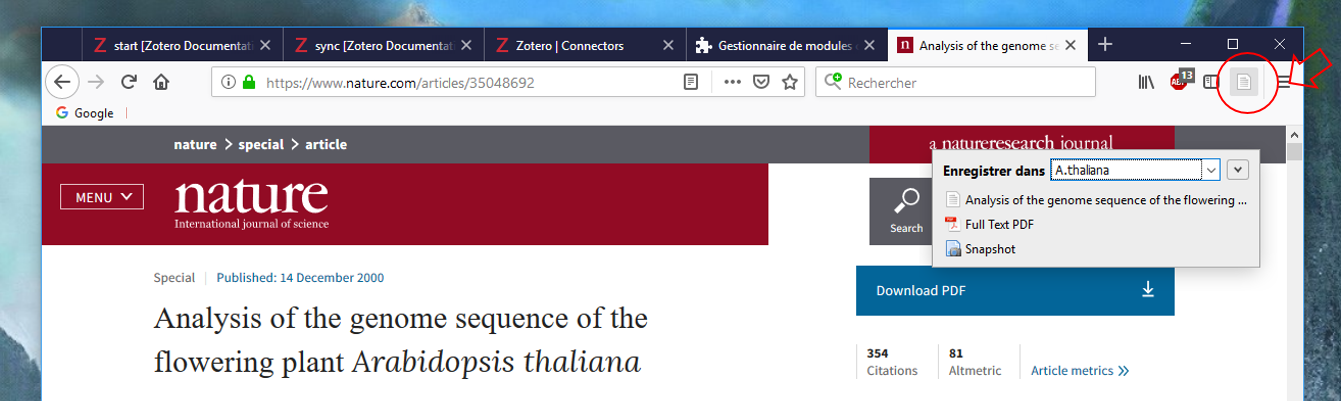
Solution 2
Soit tu installes un plugin dans ton navigateur pour aller encore plus vite ! Pour cela, dans Zotero va dans Outils> Installer le connecteur Zotero dans le navigateur . Imaginons que je veuille enregistrer cet article pris au hasard sur A. thaliana, et bien tu as juste à cliquer sur l’icône Zotero à droite de ta barre de recherche (chez moi elle apparaît sous le forme d’un petit document, parfois c’est le Z de Zotero), et choisi dans quel dossier tu veux enregistrer la référence, si tu veux garder le PDF aussi, ou simplement un snapshot etc….Très rapide et efficace !
Petit plus, tu peux aussi lier une note au document, des « marqueurs » ou « tags ». Pour cela, sélectionne le document, et dans la fenêtre de droite, ouvre l’onglet « Notes » ou « marqueurs ». Tu peux ensuite faire des recherches par mot clé plus facilement. Pour ma part, je faisais ma biblio dans un document Word à part, plus facile à transporter d’un PC à un autre mais à toi de voir. (cf suite de l’article)
Comment faire si ma publication n’est pas reconnue (trop vieille par exemple) ?

Parfois il arrive que tu tombes sur des PDF (souvent de vieux articles, ou des notices ) dont Zotero ne peut pas récupérer les métadonnées. Dans ce cas, fait clic droit sur le document > Créer un document parent. Une fenêtre s’ouvre à droite avec des cases d’écriture, c’est à toi de remplir les métadonnées manuellement ! C’est un peu fastidieux mais cela arrive très rarement !
Comment utiliser ZOTERO dans WORD
Pour cela, un petit module magique s’installe normalement automatiquement et va te permettre d’insérer tes références avec la bonne nomenclature. Si l’installation ne s’est pas faite, jette un coup d’œil au support en ligne :
https://www.zotero.org/support/word_processor_plugin_manual_installation
Insérer une citation dans le texte
A présent quand tu ouvres Word, le module Zotero apparaît dans la barre du haut soit dans l’onglet « Zotero », soit dans l’onglet « Compléments ». Ton curseur est maintenant placé dans le texte à l’endroit où tu veux insérer ta citation. Ouvre l’onglet Zotero, et clique sur Add/edit citation.
La première fois, Zotero va te demander quel style de citation tu souhaites. Si c’est pour une publication, c’est facile, il te suffit de choisir le style imposé par la revue. Si tu n’as pas de contraintes, tu peux aller sur la page des styles de Zotero en ligne (https://www.zotero.org/styles) et en passant simplement ta souris sur un style, avoir un aperçu. Pour ma part, j’utilisais souvent le style de la revue « Cell ». Une barre de frappe Zotero va ensuite apparaître, tu n’as plus qu’à y entrer des mots clés (auteur, titre) pour retrouver ta publi et faire « entrer ». Si tu veux mettre plusieurs citations à la suite, il te suffit de toutes les choisir AVANT de faire « entrer ».
Insérer la biblio en fin de document
A la fin du document, place ton curseur là où tu souhaites insérer la biblio, et clique sur Add/edit bibliography. Ta biblio se met en forme toute seule comme par magiiiiiiie !
Voilà, c’était très succint mais suffisant à mon sens. Après, tu peux aussi créer des groupes pour partager ta biblio etc…je ne t’ai présenté ici que les fonctionnalités de base.
Conserver sa biblio
Ensuite se pose la question de la conservation de ta biblio…Et oui, car tout est enregistré dans Zotero, mais uniquement sur ton poste de travail au labo. Imagine maintenant que tu rédiges sur ton PC à la maison….
Il existe un outil de synchronisation en ligne pour tes différents comptes Zotero (https://www.zotero.org/support/sync) , mais honnêtement je te le déconseille, l’espace de stockage y est très faible et tu vas vite le dépasser….
Pour ma part je fonctionnais « à l’ancienne », comme ceci :
Sur mon poste de travail principal (au labo), dans Zotero, j’avais créé des dossiers thématiques pour retrouver plus vite mes articles, et j’avais ensuite créé un dossier BIBLIO sur mon bureau avec exactement les même sous-dossiers…Du coup, quand je téléchargeais un nouvel article, je le copiais à la fois dans Zotero et dans mon dossier Biblio….Cela demande un peu de discipline mais c’est si pratique… Il me suffisait alors de copier ma biblio sur une clé pour l’avoir toujours sous la main.
Si tu décides de rédiger sur un autre ordinateur en milieu d’année, tu peux très bien exporter ta biblio en format Zotero et l’installer sur un autre PC…L’essentiel est de s’assurer d’avoir toutes les références à jour sur le PC sur lequel tu rédiges….
Où chercher des publications?
C’est bien beau d’avoir une biblio bien triée, mais il faut avant tout savoir où chercher l’info !
Commence par te renseigner sur les abonnements de ton labo, tu as sûrement accès à plein de plateformes de revues !
Autrement, tu peux utiliser (cette liste n’est pas exhaustive) :
1. le moteur de recherche Google Scholar, spécialisé dans la recherche d’articles scientifiques
2. l »outil en ligne Scoop-it (personnellement je suis fan), qui te permet de partager le contenu de ta veille scientifique avec d’autres, tu peux ainsi en tapant des mots clés avoir accès à la veille scientifique d’autres chercheurs travaillant sur les mêmes thématiques que toi, et en plus l’interface est assez agréable… https://www.scoop.it/i/science
3. il y a aussi la plateforme pirate sci-hub. Là, je ne peux pas de te donner cette adresse sans te prévenir. Il s’agit d’une plateforme crée de manière illégale qui permet de contourner le paiement de revues auxquelles ton établissement n’a pas accès, …tu es maintenant au courant, libre à toi de faire tes choix.
Sur la plateforme DOAJ tu pourras aussi trouver la liste des revues scientifiques en open access. https://doaj.org/
Et enfin, sur Research gate certains chercheurs mettent aussi leurs travaux en ligne. Je te recommande vivement par ailleurs de te créer un compte sur Research gate, c’est un excellent forum pour poser tes questions scientifiques, quand tu bloques sur un protocole etc…
Flux RSS et alertes mails
Tu verras, tes encadrants vont te bassiner avec la biblio mais tu en feras naturellement beaucoup ! En particulier, beaucoup sur des protocoles et de la méthodo….Seulement il ne faut pas perdre de vue le contexte plus large dans lequel s’inscrit ton sujet, et pour cela il est bien de te créer des petites alertes et de t’abonner à des flux RSS pour que l’internet fasse les recherches à ta place !
Le GROS problème, c’est que généralement tu vas suivre plusieurs journaux, et donc tu ne vas pas t’amuser à t’abonner à tous les flux RSS de chaque revue qui t’intéresse, à moins qu’il n’y ait que peu de revues spécialisées dans ton domaine…Donc la parade c’est de s’abonner au flux RSS de Google Scholar, pour balayer très large sauf que…. Problème Google scholar ne propose que des « alertes mails ». Personnellement, ça m’allait très bien et c’est très simple à faire : il suffit d’aller sur Google scholar, cliquer sur le menu déroulant et choisir « alertes ». N’hésite pas à utiliser les opérateurs BOOLEENS, mais si tu sais, ces petits caractères qui précise ta recherche à Google : par exemple tape «arabidopsis chlorophyll » si tu veux des articles incluant les deux termes, sinon tu vas te retrouver avec tous les articles sur la chlorophylle, ou sur arabidopsis….Un petit support ici pour te rafraîchir la mémoire :
http://www.actulligence.com/files/0704/2301_Google_Scholar_support.pdf
Bien sûr c’est mieux de ne pas utiliser UNIQUEMENT Google scholar, car on ne connaît pas très bien sa couverture réelle, et il est préférable de coupler avec des recherches sur des bases de données universitaires spécialisées comme « Web of Sciences » (mais dont il faut avoir l’accès).
Le secret d’une biblio efficace…
Pendant ta thèse, tu vas sûrement lire BEAUCOUP d’articles… Seulement tu vas aussi vite les oublier…Zotero se sert déjà pas mal des mots-clés pour t’aider à retrouver une publi, à conditions que le mot clé soit dans le titre, ou dans les notes, ou dans les marqueurs…J’ai mis pas mal de temps à trouver un système qui me convenait :
Déjà, je considère qu’il y a 4 types d’articles :
les articles clés, qui sont vraiment sur ta thématique, que tu dois bien maîtriser, typiquement ceux qui ont servi à tes encadrants pour concevoir ton sujet de thèse, ou que tu citerais si tu écrivais une review sur ton sujet ou un état de l’art
les articles en lien plus ou moins direct avec ton sujet, les reviews, ceux que tu citerais dans l’intro de ta thèse ou la discussion, ou bien qui sont sur le même modèle que toi mais avec d’autres problématiques….
les articles qui t’intéressent pour une méthode, un protocole, une analyse stats etc…
et finalement il y a des publis qui sont un mix de tout ça !
L’idée, c’est d’avoir un système fondé sur l’utilisation de MOTS CLES qui permette typiquement de retrouver rapidement la super publi où t’avais lu cette super phrase d’intro et que tu aimerais bien citer pour ton papier/ou cette publi avec un protocole génial et innovant dont l’auteur avait un nom imprononçable…
Astuce n°1
J’avais donc créé un gros fichier WORD, un seul, avec plusieurs rubriques thématiques, qui peuvent être des questions. Finalement, quand on fait de la biblio, c’est souvent pour répondre à une question…Par exemple, rubrique « lien entre la croissance et le métabolisme secondaire chez les champignons ? », et là je copiais-collais les reférences de publis (facile à faire dans Google scholar, ou en utilisant Zotero maintenant que tu le maîtrises), et j’écrivais en-dessous de chaque des mots clés UTILES : par exemple « intro métabolisme», si cette publi donne plein d’infos que j’aimerais citer dans l’intro de ma thèse/ou d’une publi, ou bien « protocole DAPI staining » si j’y ai lu un protocole intéressant…pour certaines je copiais-collais carrément une conclusion, une idée intéressante.
(en fait c’est exactement ce que propose le menu « notes « et « marqueurs » dans Zotero, mais je préférais le format Word, pour le transport plus facile sur clé)
Ca permet à la fois d’avoir un tri de sa biblio en rubriques logiques, pour quand tu te demanderas, « qu’est-ce que je sais déjà sur le crabe surimicus? », et aussi quand tu voudras écrire ton intro de thèse, de retrouver toutes les publis que tu avais trouvé sur le sujet en tapant « intro crabe ». N’hésite pas à être précis sur tes mots clés. Tu te remercieras d’avoir pris des notes dans Word et de goûter à la magie du Ctrl+F !
Astuce n°2
En parallèle de ça, j’aime bien pouvoir lire certains articles sur papier et les avoir sous la main. Quand j’avais une biblio conséquente sur un sujet, j’imprimais et reliais les articles les plus importants dans un dossier thématique. Pareils pour les publis « protocoles », très pratique….
Astuce n°3
Enfin, pour les publis clés, j’essayais de synthétiser l’info en faisant un schéma récapitulatif des conclusions principales. Ca peut aussi être un tableur Excel, mais je suis plutôt « schéma », plus facile à visualiser pour ma part…
 Les Tips du Renard pour bien vivre sa thèse de biologie